
公開:
【初期設定ガイド】バクアゲ住所チェック 導入

バクアゲ住所チェックをShopifyストアで利用するための、インストールと初期設定の手順をご案内します。
このガイドでは、チェックアウト(購入手続き)で住所の入力内容をチェックするための設定を行います。画像を確認しながら、順番に操作してください。
対象:ShopifyのBasic・Grow・Advancedプランをご利用のストア
※Shopify Plusをご利用の場合は、本ガイドの対象外です。
設定を始める前に
アプリをインストールするだけでは、設定は完了しません。
「アプリ機能」と「チェックアウトルール」の両方を有効にし、最後に動作を確認してください。
手順1:アプリをインストールする
↓
手順2:アプリ機能を有効にする
↓
手順3:チェックアウトルールを設定・有効化する
↓
手順4:住所チェックの動作を確認する
設定するShopifyストアと、その管理画面にログインできるアカウントをご用意ください。
作業は、アプリのインストールや必要な設定変更ができる権限を持つアカウントで行ってください。操作できない場合は、ストアオーナーまたは管理者に権限をご確認ください。Shopifyヘルプセンター
複数のストアを管理している場合は、バクアゲ住所チェックを導入するストアを間違えないように確認してから進めてください。
※本ガイドの画像はパソコンの管理画面です。画面の表示が異なる場合は、本文に記載した項目名もあわせてご確認ください。
手順1:アプリをインストールする
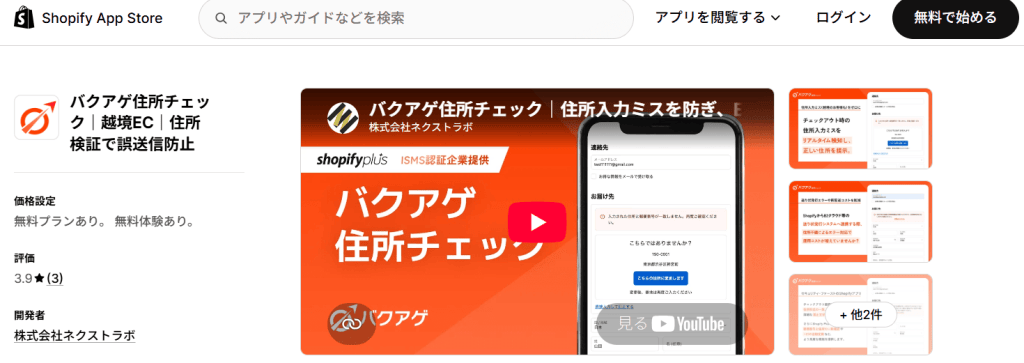
1-1.Shopify App Storeでアプリのページを開く
以下のリンクから、バクアゲ住所チェックのページを開きます。
購入手続きの住所入力段階で自動的に住所のチェックを行い、よりスムーズな配送プロセスを実現します。 | Shopify App Store
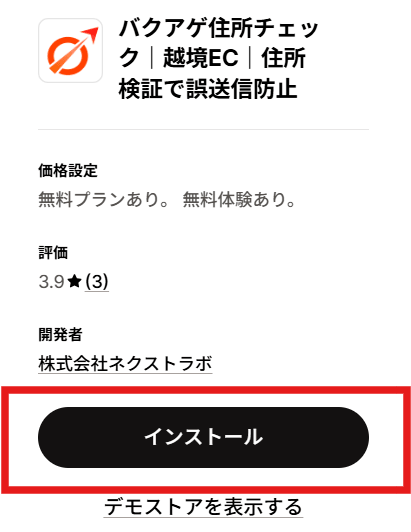
1-2.[インストール]をクリックする
アプリのページで[インストール]をクリックします。
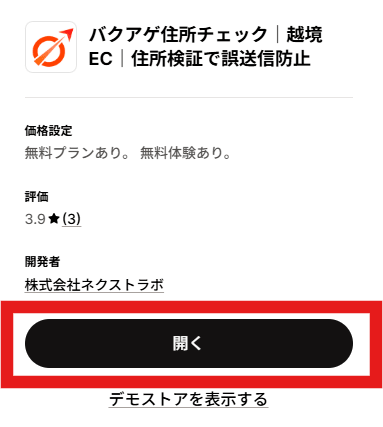
[開く]が表示されている場合
すでにインストール済みの場合は、[開く]をクリックします。対象のストアのアプリ画面が開いたら、手順2「アプリ機能を有効にする」へ進んでください。
ログインやストアの選択を求められた場合は、画面の案内に沿って進めます。
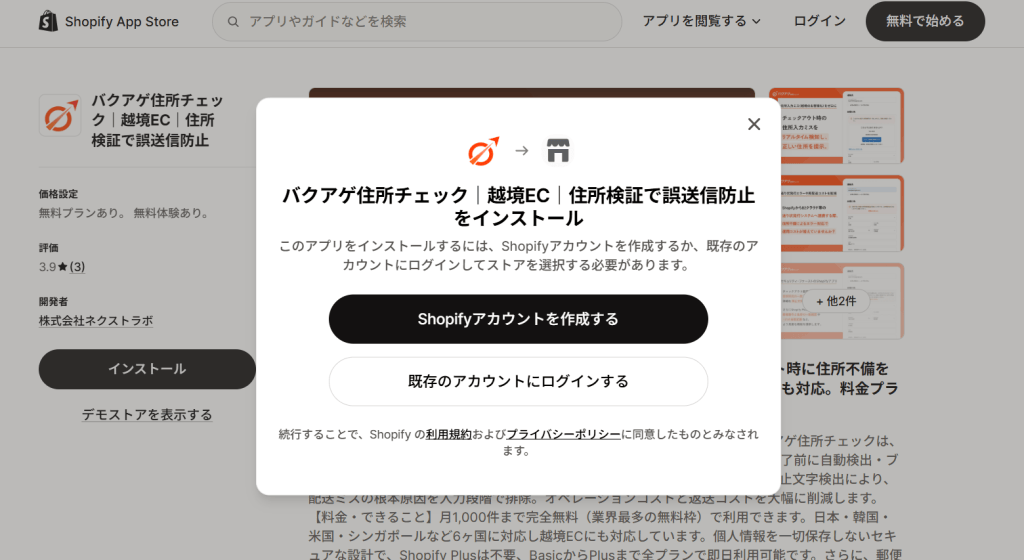
1-3.必要に応じてShopifyにログインする
ログイン画面が表示された場合は、[既存のアカウントにログインする]をクリックし、Shopifyにログインします。
複数のストアが表示された場合は、バクアゲ住所チェックを導入するストアを選択してください。
すでにログインしている場合は、この画面が表示されず、次の画面に進むことがあります。
1-4.アクセス権限を確認し、インストールを完了する
Shopify管理画面にアプリのインストール確認画面が表示されます。
対象のストアと、アプリがアクセスするデータ・権限の内容を確認し、[インストール]をクリックします。
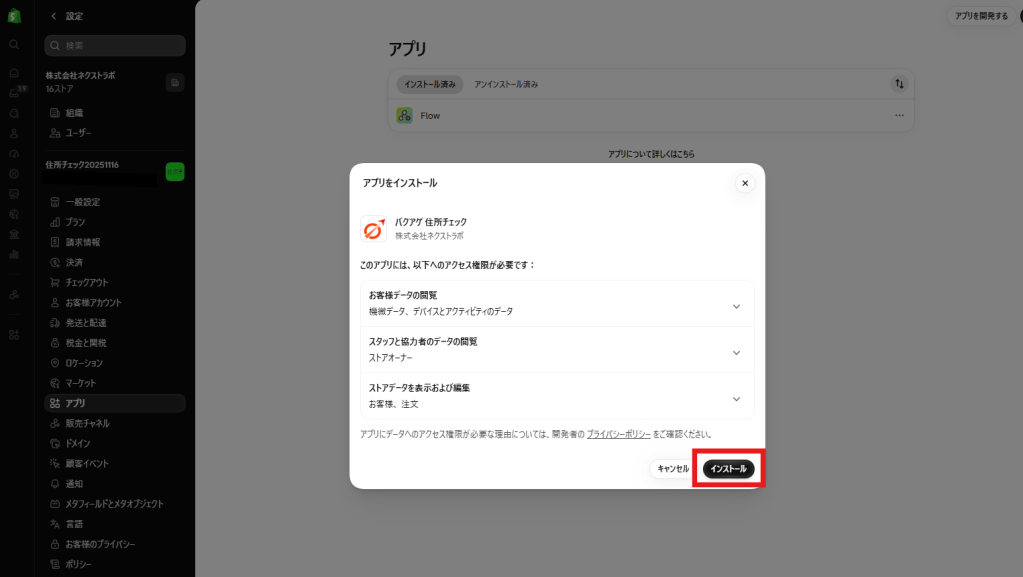
バクアゲ住所チェックのアプリ画面が開いたら、インストールは完了です。
続いて、アプリ機能を有効にします。
手順2:アプリ機能を有効にする
2-1.[アプリ機能]の状態を確認する
バクアゲ住所チェックのアプリ画面で、[アプリ機能]の状態を確認します。
アプリ画面を閉じてしまった場合は、Shopify管理画面の[アプリ]から[バクアゲ住所チェック]を開いてください。
[アプリ機能]が無効になっている場合は、[有効にする]をクリックします。
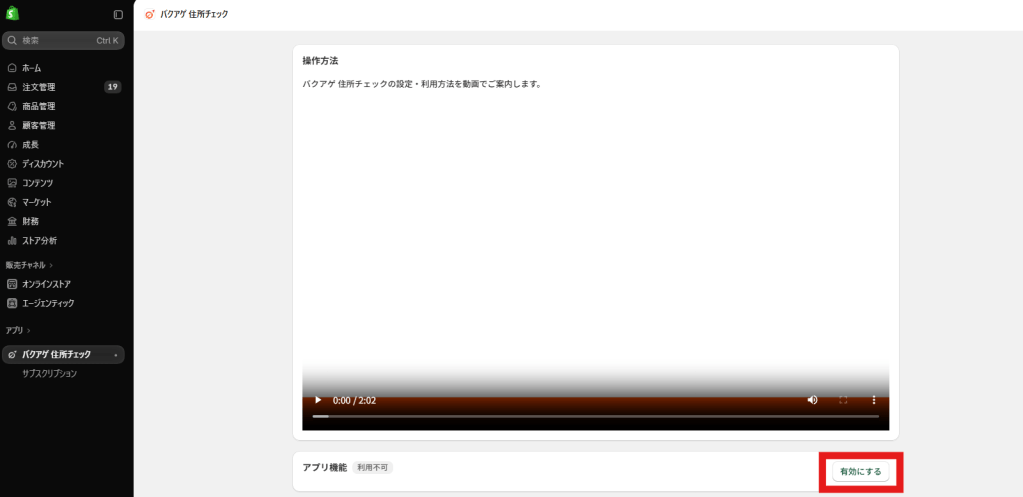
2-2.[有効]になったことを確認する
[アプリ機能]に[有効]と表示されていることを確認します。
ボタンの表示が[無効にする]に変わっていれば、アプリ機能は有効になっています。
すでにこの状態の場合は、変更する必要はありません。
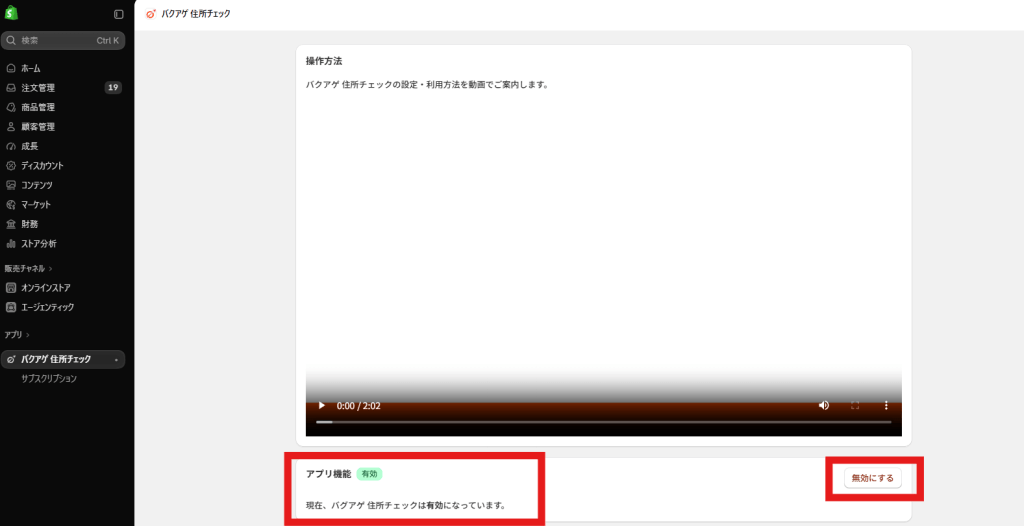
[無効にする]はクリックしないでください
このボタンは、有効になっている機能を停止するときに使用します。
これで、アプリ側の有効化は完了です。
続けて、Shopify側のチェックアウトルールを設定します。
手順3:チェックアウトルールを設定・有効化する
チェックアウトルールは、購入手続き中に入力内容を確認するための設定です。
ここでは、バクアゲ住所チェックのルールを追加し、有効にします。
3-1.Shopify管理画面の[設定]を開く
Shopify管理画面の左下にある、[設定]をクリックします。
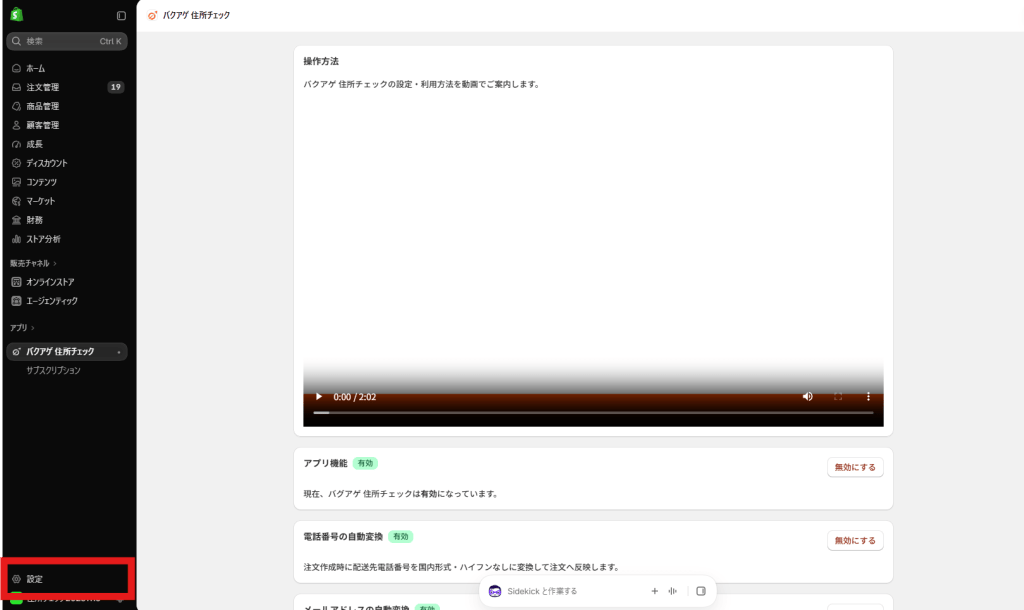
3-2.[チェックアウト]を開く
設定メニューから、[チェックアウト]をクリックします。

3-3.[チェックアウトルール]で[ルールを追加]をクリックする
画面を下にスクロールし、[チェックアウトルール]の項目を探します。
項目内の[ルールを追加]をクリックしてください。
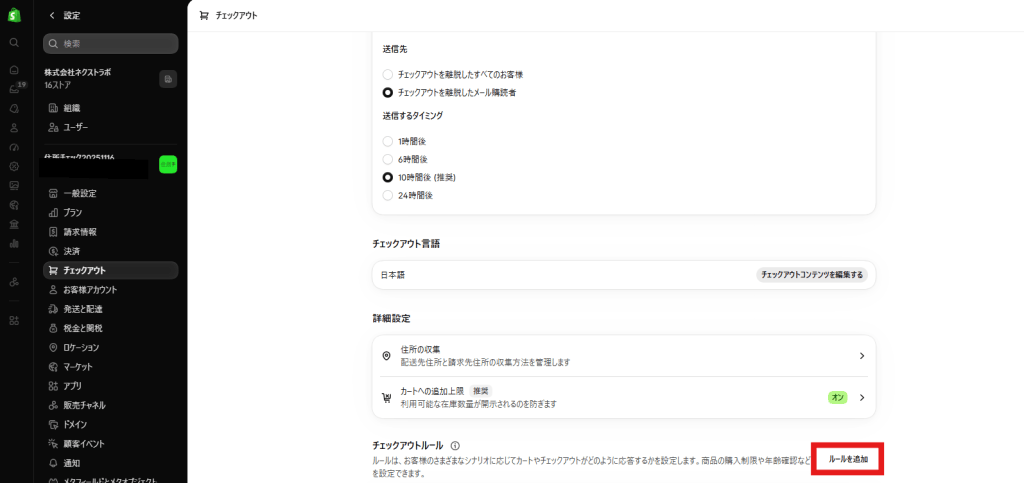
※すでにバクアゲ住所チェックのルールを作成している場合は、同じルールを追加せず、既存のルールを開いて「3-5」の設定内容をご確認ください。
3-4.バクアゲ住所チェックのルールを選択する
ルールの選択画面で、[バクアゲ住所チェック]の項目にある[検証]をクリックします。
画像では、ルール名が「checkout-validation」と表示されています。
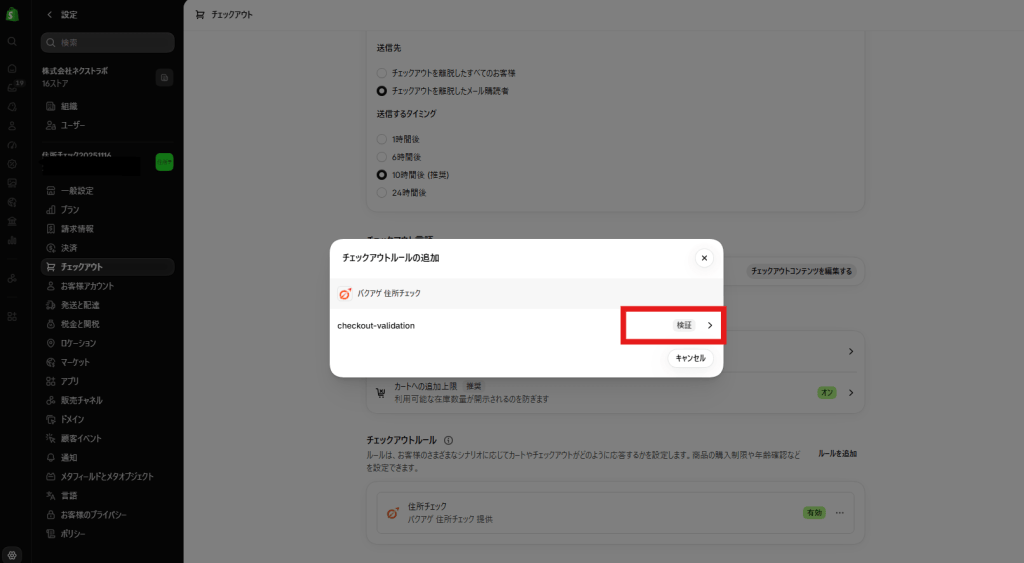
3-5.タイトルとステータスを設定し、保存する
チェックアウトルールの設定画面で、次の操作を行います。
- [タイトル]を入力する
「バクアゲ住所チェック」など、後から見て内容が分かる名前を入力します。 - ステータスを[有効]に変更する
[無効]になっている場合は、[有効]を選択します。 - 画面上部の[保存]をクリックする
設定内容を保存します。

保存後、作成したルールのステータスが[有効]になっていることを確認してください。
※画面によっては、先に[保存]し、その後[有効にする]をクリックする形式で表示されます。その場合も、最後にルールが有効になっていることを確認してください。Shopifyヘルプセンター
「アプリで問題が発生した場合」の設定について
[アプリで問題が発生した場合にチェックアウトをブロックする]は、アプリの処理に問題が起きたときの動作を決める設定です。ルールのステータスを[有効]にする操作とは別の項目です。設定方針が不明な場合は、変更前にストア管理者またはサポートへご確認ください。Shopifyヘルプセンター
これで、チェックアウトルールの設定は完了です。
最後に、お客様が利用する購入画面で動作を確認します。
手順4:住所チェックの動作を確認する
設定後は、入力不備を検知できることと、修正すると購入手続きを進められることを確認してください。
動作確認時の注意
実際の請求や出荷が発生しないよう、ストア管理者が用意した検証環境・方法で確認してください。
決済まで進めて確認する場合は、Shopifyのテスト注文を利用できます。ただし、決済サービスをテストモードにすると、お客様の実際の注文を受けられなくなります。公開中のストアでは実施時間を調整し、確認後は必ずテストモードを解除してください。Shopifyヘルプセンター
4-1.購入手続き画面を開く
ストアで配送が必要な商品をカートに入れ、お客様と同じように購入手続きへ進みます。
4-2.入力不備を含む住所で確認する
チェック対象となる入力不備を含む住所を入力し、購入手続きを進めて、エラーが表示されることを確認します。
例えば、日本の配送先住所から番地部分を抜いた入力で確認します。住所に番地の形式が含まれていない場合に、エラーが表示されます。
4-3.住所を修正し、エラーが解消することを確認する
表示されたメッセージに従って住所を修正し、再度同じ操作を行います。
該当のエラーが解消し、購入手続きを進められることを確認してください。
以下の3点を確認できたら、チェックアウトルールを利用した住所チェックの初期設定は完了です。
- アプリ画面の[アプリ機能]が[有効]になっている。
- Shopifyのチェックアウトルールが[有効]で保存されている。
- 入力不備の検知と、修正後の動作を確認できている。
設定がうまくいかない場合
| 困っていること | 確認すること |
|---|---|
| インストールや設定変更ができない | 操作に必要な権限があるか、ストアオーナーまたは管理者に確認してください。 |
| 追加するルールの一覧にバクアゲ住所チェックが表示されない | 現在開いているストアにアプリをインストールしているか確認してください。確認後も表示されない場合は、サポートへお問い合わせください。 |
| アプリを有効にしたのにチェックされない | 手順3のチェックアウトルールも[有効]になっているか、変更内容を[保存]したか確認してください。 |
| 設定後も期待どおりに動かない | 購入手続き画面を開き直して確認してください。改善しない場合は、以下の情報を添えてサポートへお問い合わせください。 |
お問い合わせの際は、ストアURL、ご利用中のShopifyプラン、操作している手順番号、表示されたメッセージや画面のスクリーンショットをお知らせください。
※スクリーンショットにお客様の氏名・住所・電話番号などが含まれる場合は、該当箇所を隠してお送りください。
 シェアする
シェアする
 LINEで送る